这是本节的多页打印视图。 .
AGW 特点
最近更新:
- 1: 自定义 Agent
- 2: Agentflow
- 3: 多 Agent 上下文复用
- 4: 图片输入
- 5: 记忆:个人偏好与项目知识
- 6: Plan 与 Execute 模式
- 7: JSON Schema 结构化响应
- 8: 工具审批
- 9: 文件浏览与 Git 变更审查
- 10: 多端客户端
- 11: 第三方账号登录
从以下十一个方面了解 AGW 如何帮助你组织日常工作。每项特点都包含使用场景、操作入口和适用范围。
1 - 自定义 Agent
最近更新:
为任务定义自己的 Agent
在 AGW 中,你可以把模型、指令和工具组合成一个可复用的 Agent。它根据任务和上下文作出判断,选择可用工具执行操作,再根据结果继续处理。
例如,创建一个“文档审查助手”,让它阅读材料、判断哪些地方难懂,并给出修改建议。需要直接修改文件时,再为它配置相应工具和权限。
可以自定义什么
| 配置 | 决定什么 |
|---|---|
| Model Provider(模型提供商) | 使用哪个模型理解任务和生成回复 |
| 指令 | 职责、任务范围、处理要求与输出格式 |
| Tools 与 Skills | 可调用的操作,以及任务所需的指导与能力 |
| 配置好的集成连接 | 可访问的外部服务或账号 |
| Response Schema | 回复是否按 JSON Schema 返回结构化数据,详见 JSON Schema 结构化响应 |
你可以为材料整理、代码解释和结果审查分别创建 Agent,在 Chat 中按任务选择,也可以把它们放进 Agentflow,作为流程中的执行步骤。
开始使用
- 准备可用的 Model Provider,在 Agents 中创建自定义 Agent。
- 选择模型,写清职责和输出要求,例如“审查文档,按原文、问题、建议改写列出结果”。
- 按需添加工具、Skills 或配置好的集成连接;读写文件时,确认 Project 工作目录。
- 保存并启用 Agent,在 Chat 中用一小段材料验证回复,检查工具调用与实际结果。
从单个 Agent 到固定流程
单个 Agent 可以在职责范围内判断如何完成任务。当任务要求每次都经过明确的步骤,例如“整理后必须审查,审查后必须人工确认”,可以用 Agentflow 编排这些步骤。
Agent 的操作范围取决于实际配置的工具与权限。指令本身不会授予文件或外部服务的访问权;模型的判断和执行结果也需要验证。
2 - Agentflow
最近更新:
把确定的步骤编排成流程
Agentflow 是 Agent Workflow(Agent 工作流)。Agent 负责判断与执行,Agentflow 负责编排路由、执行预先确定的步骤。 你在画布上连接节点,定义先做什么、结果交给谁,以及何时需要人工确认。
例如,材料整理 Agent 判断哪些信息值得保留,审查 Agent 检查遗漏和表述问题;Agentflow 则安排“先整理、再审查、最后人工确认”的执行顺序。
flowchart LR
    I["Input:输入材料"] --> A["Agent:整理材料"]
    A --> B["Agent:审查结果"]
    B --> H["Human Gate:人工确认"]
    H --> O["Output:输出结果"]
管理步骤之间的路由
| 任务需要 | Agentflow 如何编排 |
|---|---|
| 按固定顺序处理 | Direct 把上一步结果交给下一步 |
| 按条件选择路径 | If / Else If 按顺序检查条件,只把消息交给第一个匹配的分支;都不匹配时走 Else |
| 同时开展独立任务 | Fan Out 分发到多个分支,或用 Concurrent 编排块并行调用成员 |
| 等待分支结果 | Fan-in Barrier 等待同组来源到齐,再继续下游步骤 |
| 让人确认或补充信息 | Human Gate 暂停流程,等待人工回应 |
需要判断内容含义、生成文字或调用工具的工作交给 Agent;步骤之间的连接和分支规则在 Agentflow 中配置。这样可以直接查看流程是否包含必要的审查与确认环节。
示例 1:Coding,从实施到审查与提交
代码任务通常有一条明确的处理顺序:先实施,再检查;发现问题就返工,确认完成后再提交。把这些步骤放进 Agentflow,可以让不同 Agent 在同一个 Project 工作区中接力,由人决定是否进入下一阶段。
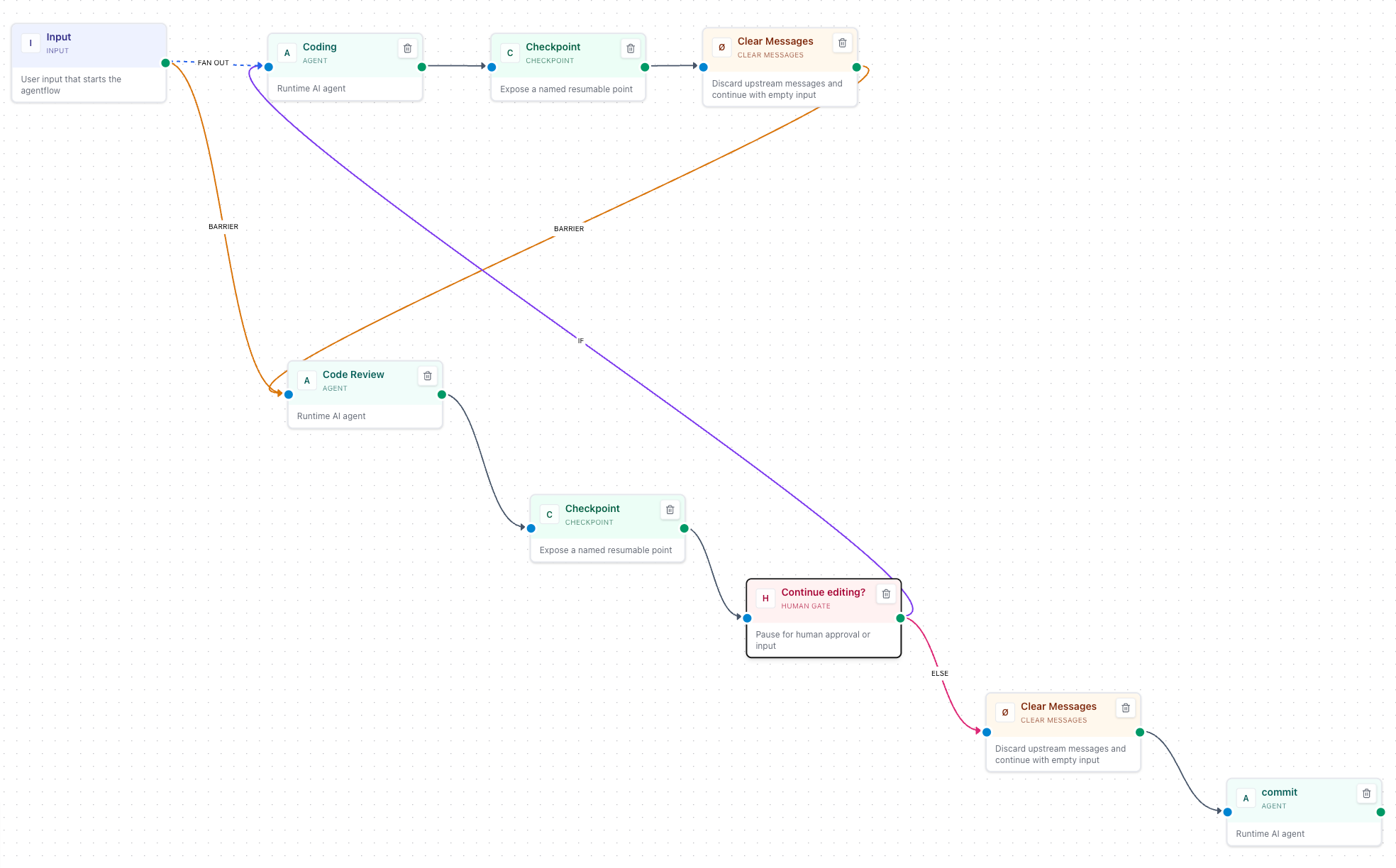
这条流程中的职责分配是:
- Coding:使用 Codex 完成实现,修改当前工作区中的代码。
- Checkpoint 与 Clear Messages:标记恢复边界,并清除传给下游的上游消息,让审查节点按自己的指令检查工作区中的 diff。
- Code Review:使用 Claude Code 审查改动,给出问题与建议,再经过一个 Checkpoint。
- Human Gate:由人判断是否还需要修改。需要返工时返回 Coding,完成后进入 Commit Agent。
- Commit Agent:按已确认的要求执行 Git 提交。
开始前,需要在运行环境中配置好 Codex、Claude Code 和 Git,并确认各节点访问同一个 Project 工作区。为实施、审查和提交节点分别写清职责,先用一项小改动验证完整路径,再测试返工路径。
返工应通过 Human Gate 的人工回复和 If / Else If 条件表达:把 Human Step Mode 设为 Input,由人在 Response 中回复,例如约定“继续修改”返回 Coding、“完成”进入提交。Approval 模式只提供 Reject 和 Approve 两个按钮,不收集文字回复,条件分支读不到人工反馈。Input 模式的 Interrupt 和 Approval 模式的 Reject 都会停止流程,不会自动进入返工分支。 循环必须有明确的退出路径。
Agentflow 固定职责、顺序和人工决定的位置;测试是否通过、审查问题是否解决、最终 diff 是否符合预期,仍需要逐项核对。Checkpoint 的恢复条件见 Agentflow 使用指南。
示例 2:从小红书笔记中提取地点位置
旅游规划应用可以把“导入一篇笔记,在地图上展示地点”拆成三个数据处理步骤。Agentflow 串起处理过程,最后把地点数据交给业务系统,由前端负责地图展示。
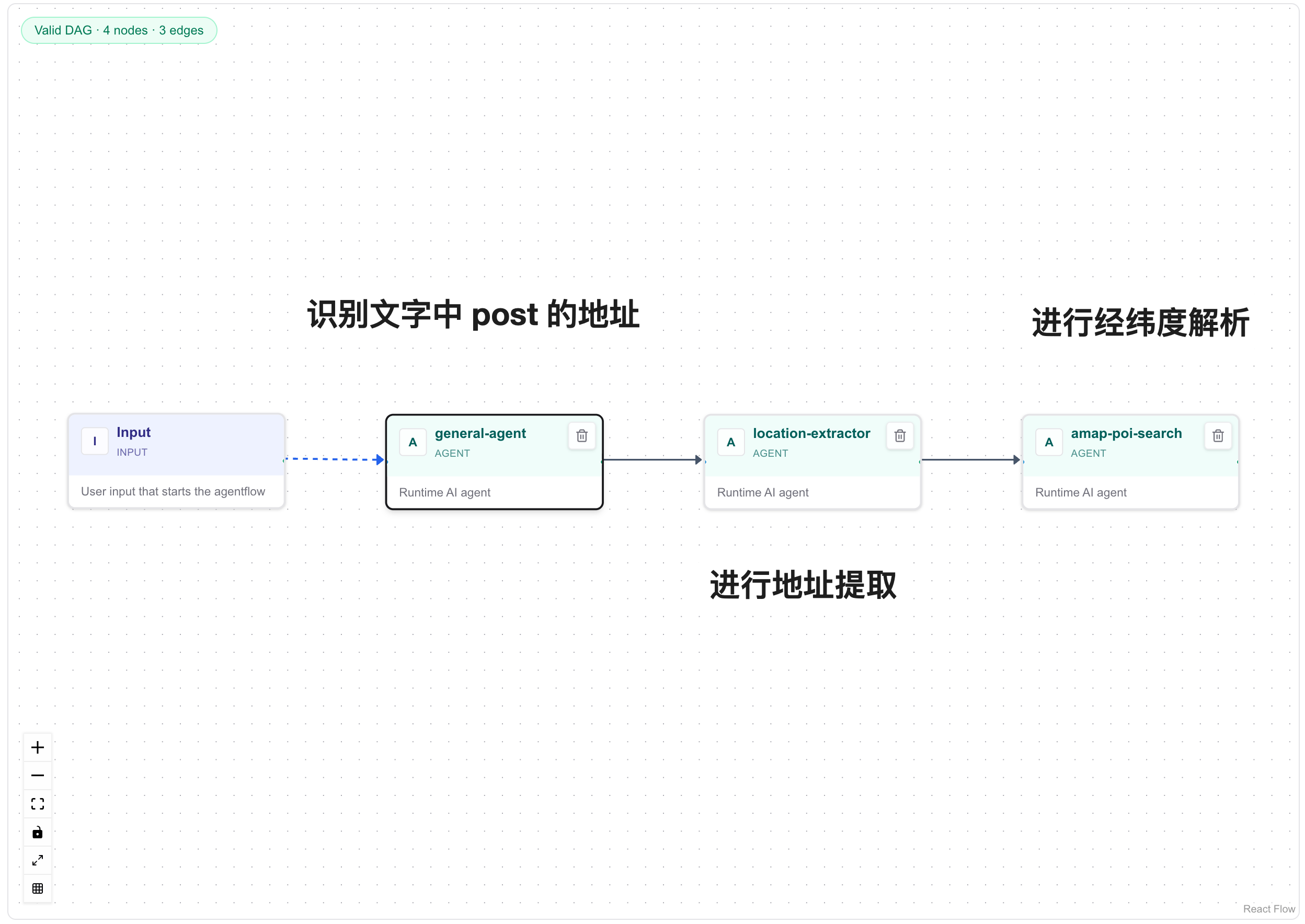
| 步骤 | 处理方式 | 交给下一步的结果 |
|---|---|---|
| 获取笔记详情 | Agent 使用 xiaohongshu-skills 中的 xhs-explore,根据小红书地址读取笔记 | 笔记内容 |
| 提取候选地点 | 模型理解内容,提取地点名称和地址信息 | 候选地点与地址 |
| 匹配地理位置 | Agent 调用高德地图 MCP 搜索 POI(兴趣点,如景点、餐厅),匹配对应地点 | 可供业务系统使用的地点与经纬度 |
开始前,需自行准备并配置示例使用的 Skill、高德地图 MCP 及其所需账号或凭据,确认执行节点可以调用它们。这些是示例依赖,不能仅凭创建 Agentflow 就获得相应服务能力。
先用一篇地点明确的笔记验证:是否成功读取内容,提取的地点是否来自原文,POI 是否匹配到正确城市和地址。同名地点、地址不完整或搜索无结果时,需要补充信息或人工核对,不能把候选坐标直接当作确定结果。
这里的分工很直接:工具负责获取笔记和查询位置,模型负责理解文本并提取地点,Agentflow 负责按顺序传递结果;地图展示仍由业务 UI 完成。
开始使用
- 先准备并单独验证需要的 Agent,例如材料整理和文档审查。
- 打开 Agentflows 编辑器,连接 Input、两个 Agent 节点、Human Gate 和 Output。
- 为每个 Agent 节点写清任务,在 Human Gate 的 Human Step Mode 中选择 Approval,并填写确认提示。
- 保存后在 Chat 中选择该 Agentflow,输入一段材料。Chat 会在当前回合中实时显示每个节点收到的输入,据此检查节点执行顺序、人工确认和最终输出。
- 基础路径通过后,再添加条件分支或并行处理,并验证各条路径。
确定的是流程规则
预先确定步骤,不意味着模型每次都会给出相同答案。Agent 仍会根据输入作出判断;条件分支也会根据运行时结果选择路径。在 Human Gate 中选择 Reject 或 Interrupt 时,流程会停止。
Agentflow 还支持 Handoff 和 Magentic 等动态协作编排。若每一步都必须执行,应使用明确的顺序连线;若任务需要动态交接或规划,再选择相应编排块。
3 - 多 Agent 上下文复用
最近更新:
让不同 Agent 接力
分析需求、编写代码和审查结果可以交给不同 Agent。在同一个 Project 的同一个会话中切换目标时,AGW 会把其他目标新增的公开文字提供给接手的 Agent,减少反复复制背景和解释进度的工作。
例如,先让 Coding 完成修改,再切换到 Review,让它结合已有讨论审查结果;发现问题后,还可以切回 Coding 继续处理。
flowchart LR
    A["Coding:完成修改并说明结果"] --> B["同一会话的公开文字"]
    B --> C["Review:结合背景审查"]
    C --> D["切回 Coding:继续处理反馈"]
开始使用
- 准备两个可运行的 Agent,例如 Coding 和 Review。
- 在 Chat 中选择 Project,使用 Coding 开始会话。
- 等待当前回合结束,在同一会话中切换到 Review,说明接下来要做什么。
- 检查回复是否接上之前的讨论;重要约束可以在新消息中再次强调。
交接时说明下一步
切换 Agent 后,可以发送:“请根据上面的修改说明检查遗漏,只列出需要修正的问题。”接手的 Agent 会得到可复用的公开文字,但仍需要知道这一次的任务是什么。
重要的文件路径、验收条件和结论可以在交接消息中简要重述。若需要长期跨会话保留项目约定,可使用项目记忆。
复用范围
复用的是会话中的公开文字,不包括私有推理、工具调用协议或外部工具的全部内部状态;被中断或失败的回合中未完成的消息也不会交接。交接内容最多 32,000 个字符,较早内容可能不在本次交接范围内;需要处理的文件仍须在接手 Agent 的工作环境中可访问。新建会话不会自动继承另一个会话的讨论。
4 - 图片输入
最近更新:
用图片补充文字
遇到界面问题、设计稿或图表时,可以直接把图片附在消息中,让 Agent 结合图片和文字理解任务。例如,附上错误截图并说明操作步骤,或让支持视觉的模型检查页面布局。
把问题说具体
例如,附上页面截图后可以问:“这张图中保存按钮被遮住了,请指出可能的布局问题,并说明还需要哪些信息。”比较两张图时,注明哪张是预期效果、哪张是当前页面。这样 Agent 更容易围绕同一个问题回答。
如果希望修改代码,还需要提供对应项目及文件访问能力;一张截图本身只提供视觉信息。
开始使用
- 选择支持图片理解的模型和执行目标。
- 在 Chat 中添加图片:Web 和 Desktop 把图片粘贴到输入框,Mobile 从相册选择。然后写明希望 Agent 关注的部分。
- 确认附件后发送,检查回复是否正确理解了图片内容。
| 项目 | 支持范围 |
|---|---|
| 图片格式 | JPEG、PNG、GIF、WebP |
| 每条消息 | 最多 5 张图片 |
| 单张大小 | 最多 5 MB |
| 附件总大小 | 每条消息最多 10 MB |
flowchart LR
    A["图片 + 文字问题"] --> B["Chat 消息"]
    B --> C["支持图片的模型 / 外部运行时"]
    C --> D["结合图片作答"]
图片能否被理解,取决于所选模型及外部运行时的支持情况;成功添加附件不代表所有模型都能识别图片。截图中的文字过小或内容不清晰时,补充关键文字和具体问题通常更有效。
5 - 记忆:个人偏好与项目知识
最近更新:
保留值得长期使用的信息
对话可以结束,但工作习惯和项目知识往往需要继续保留。AGW 提供两类 Memory,让 Agent 在后续工作中使用已保存的信息。
| 记忆 | 适合保存 | 使用范围 |
|---|---|---|
| User Memory | 个人偏好、常用表达方式、长期背景 | 当前用户,可跨 Project 使用 |
| Project Memory | 项目约定、关键决策、工作说明 | 当前项目的工作上下文 |
为 Agent 或 Project 配置相应的 Memory 能力后,可以让 Agent 保存需要复用的信息,并在后续会话中检查或更新。记忆需要明确维护,不等于自动永久保存和注入全部聊天记录。User Memory 按用户隔离;Project Memory 的范围还取决于项目及所选存储方式,共用工作目录的文件型记忆也会共用。External Agent(Claude Code、Codex、Pi)只会读到已有的 User Memory(最多 50 条)作为上下文,没有记忆工具,不能保存或更新记忆;在 Agent 或 Project 上配置的 Project Memory 对它们不生效。
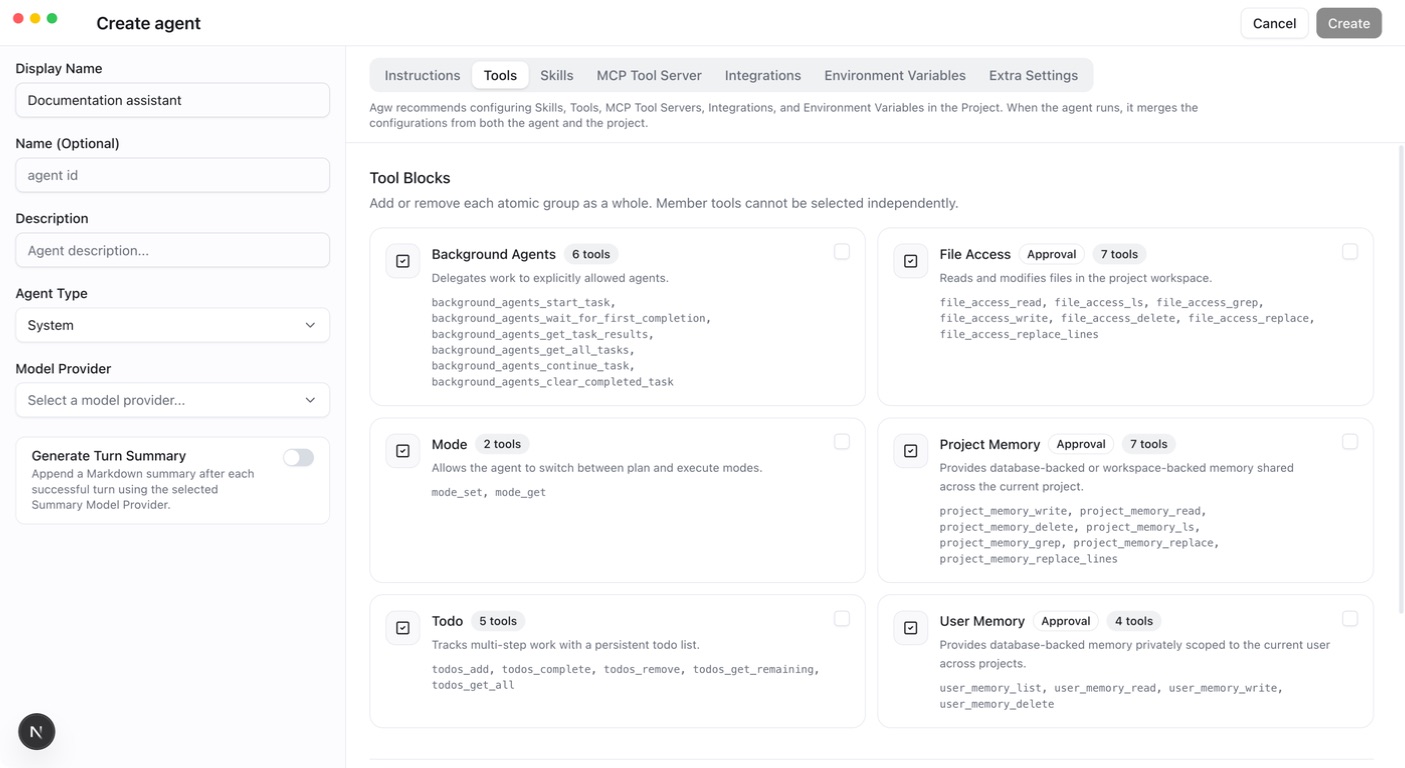
Project Memory 的两种存储模式
Project Memory 提供 Database 和 Project Workspace (Primary directory: .agw/memory) 两种存储方式,默认使用 Project Workspace。两者都让 Agent 使用同一组记忆工具来保存、查找、读取和更新项目知识,区别在于内容保存在哪里、如何共享及备份。
| 对比项 | Database(数据库) | Project Workspace(文件系统,默认) |
|---|---|---|
| 保存位置 | AGW 使用的数据库 | 主工作目录下的 .agw/memory/ |
| 记忆归属 | 按 Project ID 区分 | 按实际工作目录区分 |
| 同一 Project 的不同 Agent / 会话 | 使用相同数据库模式时共享记忆 | 使用相同工作目录和文件系统模式时共享记忆 |
| 两个 Project 使用同一工作目录 | 仍分别保存各自的数据库记忆 | 会读写同一个记忆目录 |
| 备份方式 | 随 AGW 数据库备份 | 随项目文件备份,包含隐藏目录 .agw/memory/ |
| 适合场景 | 希望由 AGW 集中管理,不在项目目录生成记忆文件 | 希望直接查看文件,或让记忆随工作目录一起迁移 |
Database:由 AGW 集中保存
选择 Database 后,记忆内容保存在 AGW 当前配置的数据库中。它仍以文件名组织内容,但不会在项目工作目录中生成对应的记忆文件;Agent 通过 Project Memory 工具读取这些记录。
记忆按 Project ID 区分。同一个 Project 中使用数据库模式的 Agent 可以复用已有记忆;即使另一个 Project 指向同一个工作目录,也不会因此共用这份数据库记忆。修改主工作目录不会改变数据库记忆所属的 Project。
这种方式适合希望统一备份和管理数据的部署。备份时应按 AGW 数据备份流程保留数据库及所需的加密密钥;只复制代码目录不会带走数据库记忆。在多执行节点部署中,共享数据库也意味着这些节点可以访问同一份项目记忆,仍须通过项目访问权限检查。
Project Workspace:保存为项目目录中的文件
选择 Project Workspace (Primary directory: .agw/memory) 后,记忆保存在实际执行主机的主工作目录中。例如,Project 的 Workspace 为 /work/demo,记忆目录就是:
上例中,coding-conventions.md 是记忆正文,coding-conventions_description.md 是保存时提供的可选说明,memories.md 是 AGW 维护的记忆索引。目录固定在主工作目录下,不会随 Files 界面选择的附加目录而改变。
这种方式方便直接查看文件,也可以自行决定是否将记忆纳入 Git 或项目文件备份。AGW 不会自动提交这些文件;备份和迁移时要确认没有遗漏隐藏目录。通过记忆工具写入或删除内容会同步维护索引;直接修改文件后,索引不一定随之更新,因此日常维护优先使用记忆工具。
两个 Project 如果指向同一个实际工作目录,会共用其中的 .agw/memory/,即使它们的 Project ID 不同。修改 Workspace 后,Agent 会使用新位置下的记忆,原目录里的文件不会自动搬过去。在 Docker 中,应持久化挂载工作目录;在多节点部署中,各执行节点需要看到同一份目录内容,仅有相同的路径字符串并不足够。
flowchart TD
    A["Project Memory 工具"] --> B{"Storage"}
    B -->|"Database"| C["AGW 数据库:按 Project ID 保存"]
    B -->|"Project Workspace"| D["主工作目录/.agw/memory"]
如何配置与验证
前提:已有可运行的自定义 Agent 和 Project;文件系统模式还需要执行主机能够读写主工作目录。
- 打开 Agent 或 Project 的 Tools 配置,选中 Project Memory ToolBlock。
- 在卡片展开后的 Storage 中选择 Database 或 Project Workspace (Primary directory: .agw/memory),保存配置。希望项目内统一使用时,优先在 Project 中配置。
- 在该 Project 的新回合中,让 Agent 保存一条明确的项目约定,例如:“将项目统一使用 UTC 的约定保存到
time-conventions.md,并添加简短说明。”写入操作仍受模式与审批设置约束。 - 新建同一 Project 下的会话,使用具有相应记忆能力且存储模式一致的 Agent,让它列出并读取这条记忆。应能读到之前保存的内容。
- 文件系统模式可同时检查
.agw/memory/中的文件;数据库模式不会在那里生成文件,应通过记忆工具验证。
两种模式是独立的数据来源,切换 Storage 不会自动复制、合并或删除另一种模式中的记忆。需要迁移时,先备份原存储,读取要保留的正文和说明,再切换模式并通过记忆工具重新写入,最后核对内容。修改配置后使用新回合验证,已经运行的回合仍使用开始时的配置。
Agent 如何使用已保存的记忆
Project Memory 会向模型提供记忆索引,再由 Agent 按需读取相关正文。当前自动生成的索引最多包含 50 条,更多记忆仍可通过列表和搜索工具查找;并不是每次请求都会发送全部记忆正文。
建议每份记忆围绕一个主题,使用清楚的文件名和简短说明。约定变化后更新原条目,过期信息及时删除,避免多份互相矛盾的说明影响后续任务。User Memory 则始终保存在数据库中,按用户隔离,不受这里的 Storage 选项影响。
实现与参考
6 - Plan 与 Execute 模式
最近更新:
先想清楚,再动手
准备修改代码或执行复杂任务时,可以先让 Agent 分析现状和提出方案,再决定是否进入执行阶段。在自定义 Agent 或 Project 上配置 Mode ToolBlock 后,自定义 Agent 支持 Plan 与 Execute 两种工作模式;配置在 Project 上时,该 Project 中运行的自定义 Agent 都会获得这项能力。
| 模式 | 适合做什么 | 工具行为 |
|---|---|---|
| Plan | 了解现状、分析问题、整理方案 | 只允许声明可在 Plan 中使用的工具 |
| Execute | 按确认的方案完成工作 | 可使用已配置的工具,仍需遵守权限与审批规则 |
一个文档修改的例子
先在 Plan 中要求:“阅读文档,指出术语不清和缺少示例的地方,先给修改建议。”查看方案并确认范围后,再进入 Execute,让 Agent 按方案修改文件。完成后检查差异,确认原有事实和限制被保留。
能否读取或修改文件仍取决于配置的工具。只切换模式,不会自动添加缺少的文件能力。
开始使用
- 在自定义 Agent 或 Project 的 Tools 中配置 Mode ToolBlock 和任务所需工具。
- 新回合默认处于 Execute。在 Chat 输入框点击 +,选择 Plan mode,输入框中出现 Plan 标记后,再要求 Agent 分析问题。
- Agent 提出的方案显示为 Plan 卡片,可以复制。确认方案后点击 Plan 标记上的 × 回到 Execute;Agent 请求切换模式时,在界面中回应确认。
- 检查实际改动和执行结果,必要时回到 Plan 继续讨论。
flowchart LR
    A["Plan:分析与方案"] --> B["用户确认切换"]
    B --> C["Execute:执行任务"]
    C --> D["检查结果"]
    D --> A
Plan 限制由工具的声明和执行检查决定,不能仅靠提示词保证。Execute 也不等于自动批准所有操作:工作模式决定哪些工具能用,审批设置决定调用时是否需要你确认。外部 Agent 使用各自支持的模式与权限能力,不能直接假设与自定义 Agent 完全一致。
7 - JSON Schema 结构化响应
最近更新:
让回复可以被程序读取
Agent 默认返回 Markdown 文本,适合阅读,却不便于程序提取字段。在 Agent 上配置 Response Schema 后,最终回复会按你提供的 JSON Schema 返回一个 JSON 对象,Job、Agentflow 和调用 API 的程序可以直接读取其中的字段。
例如,审查文档的 Agent 可以返回 issues 数组,每一项包含 original、problem 和 suggestion;定时运行时把结果写入工单系统,无需再从整段文字里查找内容。
配置内容
Response Schema 是 Agent 创建和编辑对话框中的一个 Tab,内容为一个 JSON Schema 对象:
保存时的校验规则:
| 输入 | 结果 |
|---|---|
| 留空 | 关闭结构化响应,保持文本回复 |
| 合法的 JSON 对象 | 保存并在下一回合生效 |
| 非法 JSON、数组或单个值 | 显示错误,保存按钮不可用 |
推荐使用 JSON Schema draft-07。Anthropic 模型要求 Schema 写明 type 为 object、properties 为对象、required 为数组;全部字段都可选时写成 "required": []。使用 Anthropic Provider 的自定义 Agent 缺少这三项时,会在发出模型请求前报错。
支持范围
| 执行目标 | 传递方式 |
|---|---|
| 自定义 Agent(System) | 模型请求的响应格式 |
| Claude Code | CLI 的 --json-schema 参数 |
| Codex | Turn 的输出 Schema |
| Pi | 暂不支持 |
AGW 把 Schema 交给模型或 CLI,由它们按 Schema 生成结果;AGW 本身不逐项校验字段是否符合 Schema。自定义 Agent 开启 Generate Turn Summary 时,AGW 要求本轮最后一条完整回复中恰好有一个有效的 JSON 对象或数组,否则该回合报错结束,保留原有的执行记录。标记为 JSON 的 Result 内容无法解析时,Chat 显示 “Invalid structured result: expected one JSON object or array.”。
开始使用
- 打开 Agents,编辑一个 Agent,切换到 Response Schema。
- 粘贴 JSON Schema 对象,确认没有出现校验错误后保存。
- 在 Chat 中运行一个小任务,检查最终结果是否为预期的 JSON。
- 确认结构稳定后,把该 Agent 用于 Job 或 Agentflow 步骤。
flowchart LR
    A["Agent 配置 Response Schema"] --> B["回合执行"]
    B --> C["模型或 CLI 按 Schema 产生结果"]
    C --> D["Chat 按 JSON 显示 Result"]
    C --> E["Job、Agentflow 与 API 读取字段"]
自定义 Agent 同时开启“Generate Turn Summary”时,AGW 从本轮最后一条完整回复中提取这份 JSON,作为本轮的 Result,不再调用 Summary Model Provider;Chat 把这条 Result 按 JSON 原样显示,不经过 Markdown 渲染。没有开启时,模型仍按 Schema 返回 JSON 文本,但它只是一条普通回复,按 Markdown 显示,也不产生 Result,因此 Conversation Settings 中的 Only Stream Turn Result 对它不生效。Claude Code 和 Codex 每个回合都会产生 Result。已选择的 Summary Model Provider 会保留,关闭 Schema 后继续生效。
Schema 只用于描述结果结构,不会被当作代码执行,也不会自动请求 $ref 指向的远程地址。字段能否被正确填写取决于所选模型的能力和指令写法,结构正确的 JSON 仍需要核对内容。
8 - 工具审批
最近更新:
在操作前确认
Agent 调用工具时,AGW 可以根据权限设置请求你的确认。你可以先查看工具名称和参数,再决定是否继续,适合需要检查文件修改或命令执行的任务。
| 权限模式 | 普通写入与执行工具的行为 |
|---|---|
| Always ask | 每次调用都请求确认 |
| Allow same arguments | 首次确认后,在当前会话中复用匹配参数的授权 |
| Full access | 自动批准普通工具调用 |
普通只读工具通常不需要执行审批。工具的权限声明决定是否需要审批,不是根据名称或命令看起来是否安全来判断。
怎样选择权限模式
第一次使用某项写入工具时,可以选择 Always ask,逐次查看它实际提交的参数。需要在同一会话重复相同操作时,Allow same arguments 可以复用已经确认且参数匹配的授权;参数改变后不能沿用这份授权。
选择 Full access 前,应先确认 Agent 的工具范围和工作目录。它减少普通工具调用的确认步骤,但任务结果仍需要核对。
开始使用
- 选择支持审批的 Agent,并在 Chat 中选择合适的权限模式。
- 发起任务;出现审批请求时,检查工具、参数与目标路径。
- 同意后继续执行,或拒绝该调用并补充你的要求。
- 检查工具结果,确认实际操作符合预期。
flowchart TD
    A["Agent 请求调用工具"] --> B["检查模式与权限"]
    B --> C["需要人工确认"]
    C --> D["同意:继续调用"]
    C --> E["拒绝:把结果交回 Agent"]
Full access 不会跳过 Plan 的工具限制,也不会替你回答用户输入问题或工作流中的 HumanGate。Claude Code 支持原生工具审批桥接;当前 Codex 和 Pi 接入仅支持 Full access。权限下拉框始终列出三种模式,目标不支持的模式显示为不可选,并在下方说明原因。
在 Conversation Settings 中打开 Only Stream Turn Result 后,External Agent 和开启 Generate Turn Summary 的自定义 Agent 遇到需要人工确认的工具审批或提问时会被直接拒绝,界面不显示这些请求。Full access 以及已有授权的自动批准不受影响。需要逐次审批时,应关闭这个开关。
9 - 文件浏览与 Git 变更审查
最近更新:
在对话旁边检查 Agent 的修改
Agent 修改代码后,需要确认它改了哪些文件、每处改动是否符合预期。在 Chat 工作区切换到 Files,可以浏览 Project 工作目录中的文件、查看 Git 变更,并把需要调整的地方写成行评论交给 Agent,整个过程无需另开编辑器或终端。
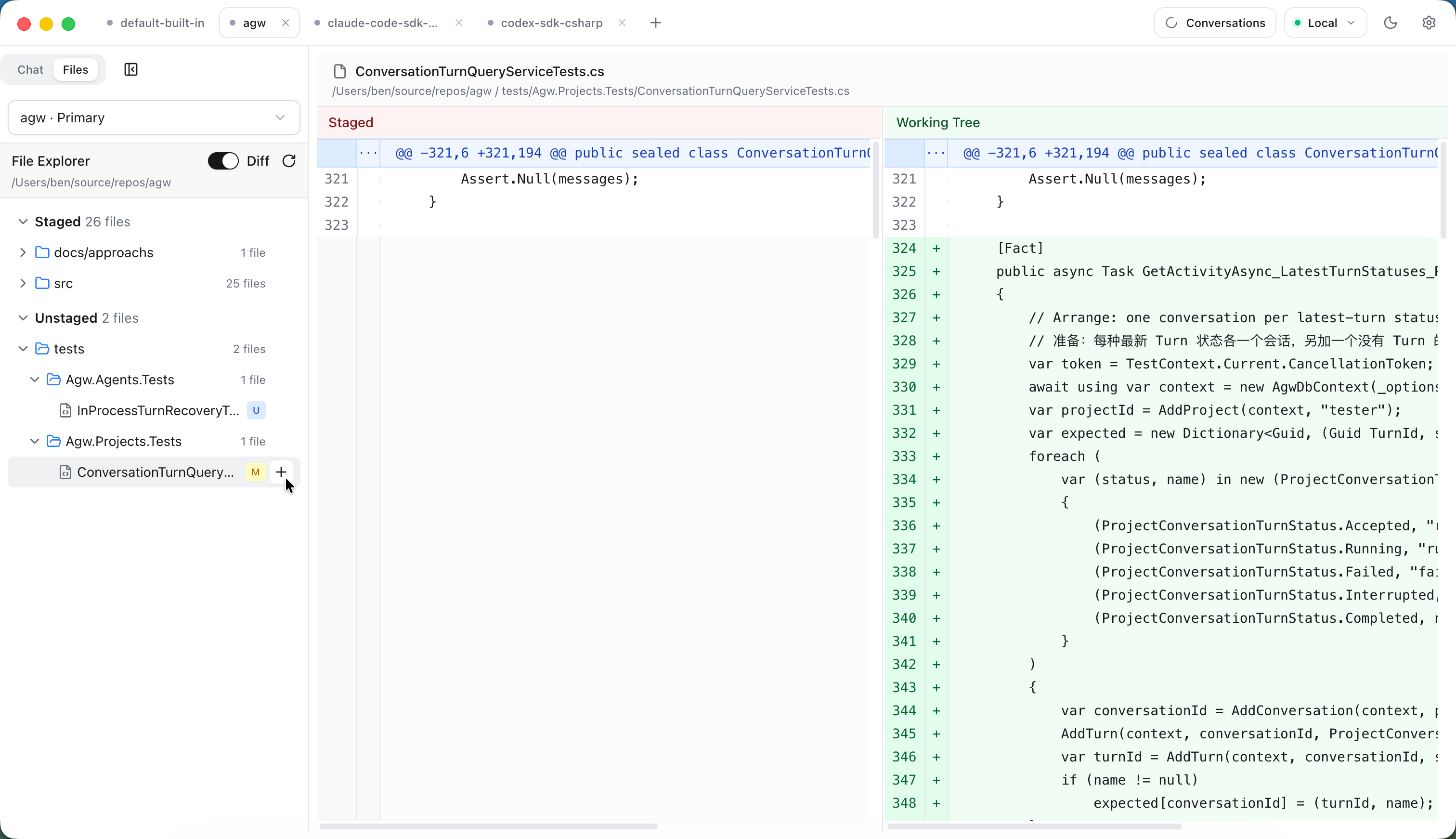
查看变更
打开文件树顶部的 Diff 开关后,文件树只显示有 Git 变更的文件,并分为 Staged 和 Unstaged 两组。一个文件同时包含已暂存和未暂存的改动时,会在两组中各出现一次。文件名旁的字母表示变更类型:A 新增、M 修改、D 删除、U 未跟踪。
选中文件后,右侧左右对照显示改动前后的内容。Staged 分组对比 HEAD → Staged,Unstaged 分组对比 Staged → Working Tree。关闭 Diff 开关后,文件树显示完整目录,右侧显示文件的当前内容。
| 操作 | 入口 | 效果 |
|---|---|---|
| Stage / Unstage | Diff 模式下,鼠标移到文件或目录上,点击 + 或 - | 暂存或取消暂存该文件、该目录下的全部变更 |
| Reset to HEAD | 文件的右键菜单 | 把该文件的暂存区和工作区内容都恢复为 HEAD 版本 |
| Delete | 文件或目录的右键菜单,确认后执行 | 删除文件,或递归删除整个目录 |
Reset to HEAD 和 Delete 直接修改磁盘上的文件,界面中无法撤销,执行前应确认没有需要保留的改动。
用行评论交给 Agent 修改
在文件内容或 diff 中,把鼠标移到某一行,点击行号右侧出现的 + 按钮即可写评论,按 Ctrl/Shift+Enter 提交,按 Esc 取消。已有评论的行不再显示这个按钮;双击评论可以修改,点击评论旁的删除按钮可以删除。Diff 视图的左右两侧可以分别评论改动前和改动后的内容。
写好的评论会暂时保存,Chat 输入框上方显示待发送的评论数量,例如 “2 code comments”。切回 Chat 写下总体要求并发送后,每条评论的文件路径、行号、评论所在一侧(改动前或改动后)和所在分组会随这条消息一起交给 Agent。Server 接受这次执行后,已发送的评论会从待发送列表中移除;点击数量旁的 × 可以放弃全部待发送评论。
例如,Agent 完成一次重构后,打开 Diff 查看 Unstaged 分组:在新增的重试逻辑处评论“重试次数改为读取配置项”,在另一处评论“这个分支缺少错误日志”,然后在 Chat 中发送“请按评论修改,完成后说明每处改动”。审查通过的文件可以先 Stage,Agent 下一次修改这些文件时,新改动会出现在 Unstaged 分组中,便于区分已审查和待审查的内容。
flowchart LR
    A["Agent 修改文件"] --> B["Files:打开 Diff 审查"]
    B --> C["为需要调整的行添加评论"]
    C --> D["Chat:随消息发送评论"]
    D --> A
    B --> E["审查通过的文件:Stage"]
开始使用
- 选择一个工作目录位于 Git 仓库中的 Project。不在 Git 仓库中的目录也能浏览文件,但没有变更视图和 Git 操作。
- 在 Chat 工作区点击 Files。Project 配置了附加目录时,用文件树顶部的下拉框选择要浏览的目录。
- 打开 Diff 开关,在 Staged 或 Unstaged 分组中选择文件,检查改动。
- 为需要调整的行添加评论,切回 Chat 发送消息,再回到 Files 检查 Agent 的新改动。
适用范围
- 文件树、diff 和 Git 操作只作用于当前选择的目录。切换浏览目录不会改变 Agent 的默认工作目录,Agent 仍从主工作目录开始工作。
- Files 页面不创建提交,也不切换分支;需要这些操作时,可以交给 Agent,或在终端中完成。
- 待发送的评论只保存在当前页面中,切换 Project 或刷新页面后会清空。
- Mobile 可以浏览文件、查看 diff,并重置或删除文件;Stage、Unstage 以及把行评论发送给 Agent 在 Web 和 Desktop 中使用。
10 - 多端客户端
最近更新:
在合适的设备上继续工作
AGW 提供 Web、Desktop 和 Mobile 客户端。连接同一个 Server 并使用相应身份后,可以访问自己有权限的项目和服务端保存的会话记录,按场景选择设备。
| 客户端 | 适合的场景 |
|---|---|
| Web | 无需安装桌面客户端,在浏览器中管理和对话 |
| Desktop | 日常工作空间、多个 Server 配置、本机或远程使用 |
| Mobile | 在移动设备上查看对话、访问项目并继续交流 |
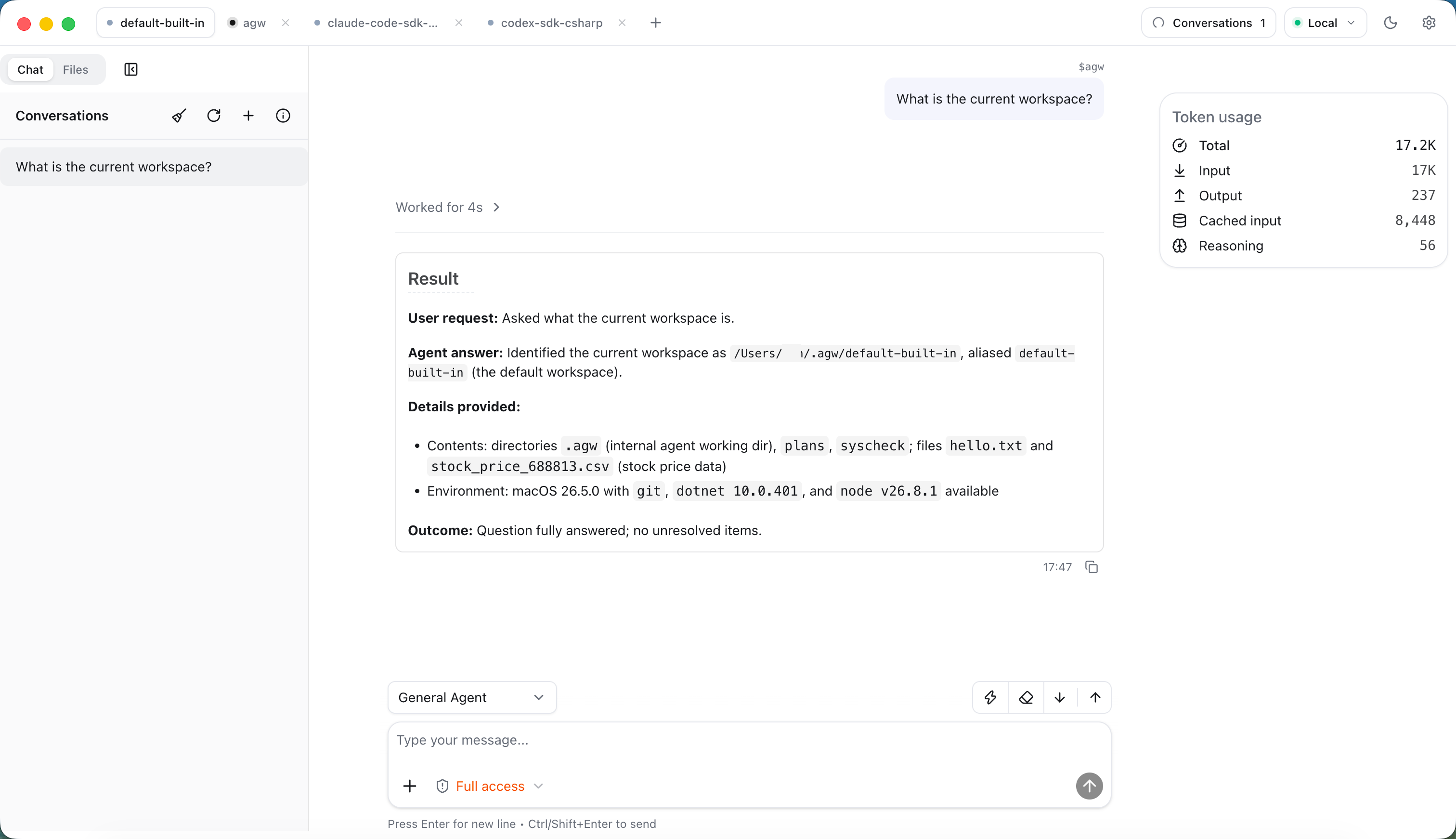
同一服务与不同服务的区别
在另一台设备上继续查看工作时,先连接同一个 Server,再选择同一个 Project 和会话。服务端保存的历史可以继续查看;尚未保存的实时输出可能需要等待写入或重新连接后确认。
不同 Server 分别保存自己的配置和记录。切换 Server 后看不到原项目时,先确认地址和身份,而不要立即重新创建项目。
开始使用
- 完成 Server 初始化,确保设备能够访问服务地址。
- Web 使用管理员密码或第三方账号登录。Desktop 使用 API Key 连接;Server 配置了身份提供商时,也可以点击 Sign in with … 用第三方账号登录,由 Server 签发 API Key。Mobile 手动填写 API Key,或用 Import Web configuration 粘贴 Web Settings 中 Copy config 复制的连接配置。
- 确认 Server 和 Project,打开已有会话或创建新会话。
- 检查历史记录和执行状态,避免因设备切换重复发起同一任务。会话列表中的图标显示 Running、Last turn failed 或 Last turn interrupted。
任务在实际执行主机上运行,手机或浏览器连接不会把执行环境搬到当前设备。Desktop Full 包含 Server,Desktop Client 连接已有 Server;Mobile 当前提供源码运行方式。不同客户端的布局与管理入口有所差异。
11 - 第三方账号登录
最近更新:
用已有账号进入自己的工作区
部署者在 Server 上启用身份提供商后,登录页会出现“Continue with …”按钮。你用组织账号(例如 Keycloak、Microsoft Entra ID、Google)或 OAuth2 服务(例如 GitHub)完成验证,就能进入 AGW,不需要再记一个管理员密码。
第一次用某个账号登录时,AGW 会为它创建一个独立的本地用户,并准备好默认 Project。此后 Agent、Project、对话记录、集成连接和 API Key 都归这个用户所有,其他用户看不到。管理员账号保持不变。
登录方式对照
| 方式 | 客户端 | 得到的凭据 |
|---|---|---|
| 第三方账号 | Web | 浏览器会话 Cookie |
| 第三方账号 | Desktop | 由 Server 签发的 API Key |
| 管理员密码 | Web | 浏览器会话 Cookie |
| API Key | Desktop、Mobile、自动化程序 | 手动配置的 API Key |
身份提供商未配置时,管理员密码和 API Key 继续可用。Mobile 目前使用 API Key 连接。
开始使用
- 请部署者在 Server 上启用身份提供商,并在提供商侧登记 AGW 的回调地址。
- Web:打开 Server 地址,在登录页选择对应的账号按钮,完成验证后回到原来要访问的页面。
- Desktop:在 Server 配置中选择“Sign in with …”,系统浏览器打开后完成验证,再回到 Desktop 窗口。
- 检查 Project 列表是否为该账号的数据;Desktop 的 Server 配置中会出现“Sign out”按钮。
flowchart LR
    A["登录页选择账号"] --> B["身份提供商验证"]
    B --> C["Server 校验并确定本地用户"]
    C --> D["Web:写入会话 Cookie"]
    C --> E["Desktop:一次性代码换取 API Key"]
Desktop 使用系统浏览器完成验证,Server 通过 agw-desktop://auth/complete 把一次性代码交回 Desktop,Desktop 再用自己保存的校验值向 Server 换取 API Key。该代码两分钟内有效且只能使用一次,API Key 保存在系统凭据存储中。在 Desktop 中退出登录会撤销这个 API Key。
适用范围
同一个人在不同提供商下的账号是两个独立用户,AGW 按提供商签发者和账号标识判断身份,不按邮箱合并。当前不提供角色、管理员授权范围和 API Key 权限范围的设置;第三方账号登录得到的是普通用户身份。
停用某个提供商会阻止新的登录和尚未完成的 Desktop 换取,已经签发的 Cookie 和 API Key 需要单独处理。远程部署需要 HTTPS 地址。