这是本节的多页打印视图。 .
快速开始
最近更新:
- 1: AGW 是什么
- 2: 核心概念
- 3: 安装与配置 Server
- 4: 开始第一次对话
第一次使用 AGW,可以按下面的顺序完成安装和对话。只想先了解用途,阅读“AGW 是什么”即可;已经连接 Server,则直接进入“开始第一次对话”。
- AGW 是什么:了解能完成哪些工作,以及任务在哪里运行。
- 安装与配置 Server:选择安装包,完成初始化和客户端连接。
- 开始第一次对话:配置模型和 Agent,验证一次连续对话。
遇到不熟悉的名词时,查阅核心概念。
1 - AGW 是什么
最近更新:
AGW 是面向个人和小型研发团队的自托管 Agent 工作平台,也可作为 Agent 网关提供服务。它将自定义 Agent、Claude Code、Codex 和 Pi 等外部 Agent 放在统一界面中,围绕项目保留对话与执行记录。
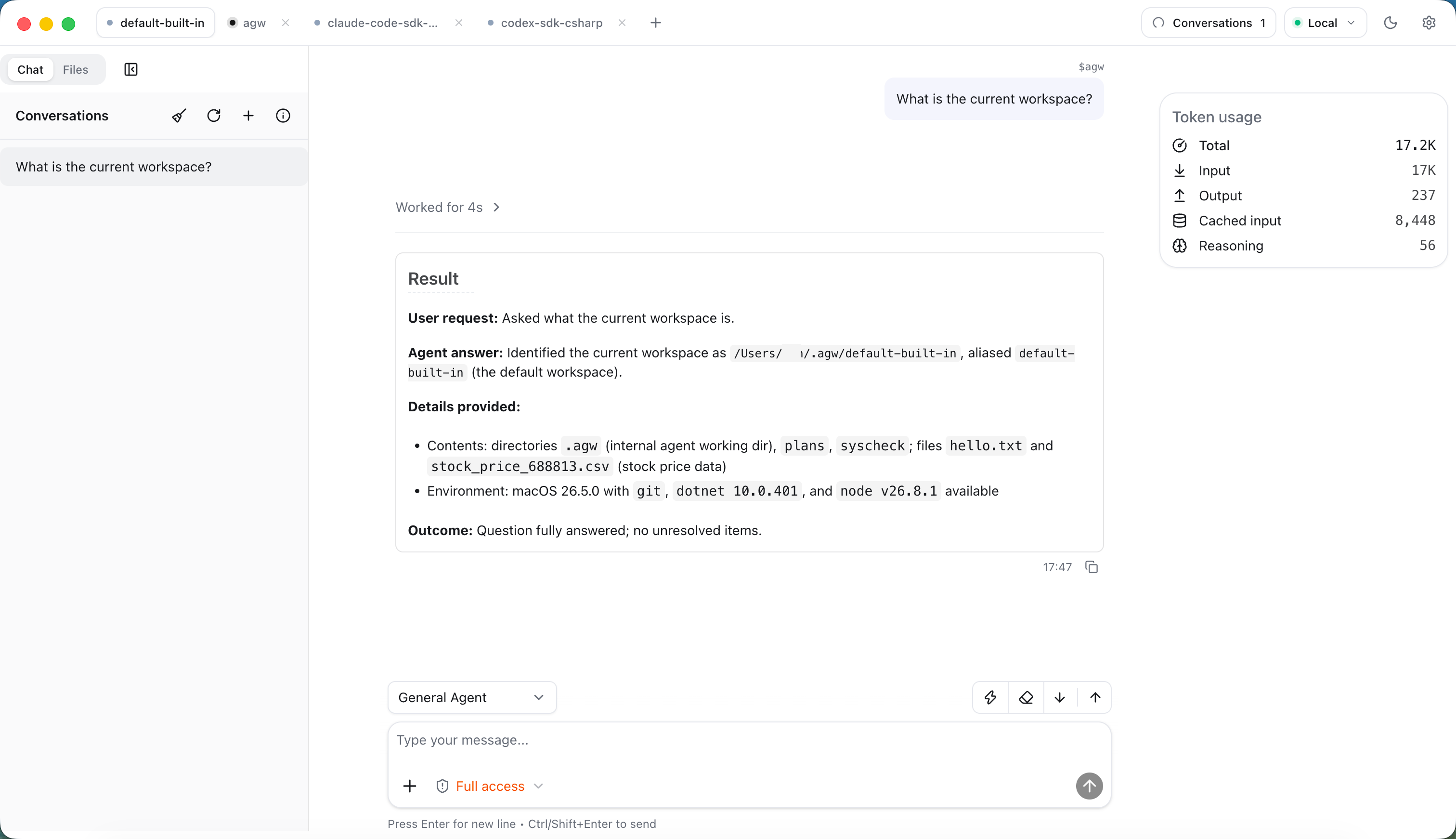
核心概念
| 概念 | 用途 |
|---|---|
| Model Provider | 连接提供商与模型,指定实际使用的模型配置 |
| Agent | 配置指令、模型和能力,或接入已有外部 Agent |
| Project | 保存工作目录、上下文与会话的任务空间 |
| Chat | 发起交互式执行,查看消息、工具活动并处理人工输入 |
| Agentflow | 将多个节点连接成可执行流程 |
| Job | 按一次性、间隔或 Cron 触发 Agent 或 Agentflow |
各概念的区别及配合方式见核心概念。
可以用 AGW 做什么
假设正在维护一个代码项目:可以先让 Agent 解释陌生代码,再让另一个 Agent 审查修改;讨论和结果保存在项目的会话中。需要重复完成的工作,例如每周整理进展,可以在手动验证后设为定时任务。
| 需求 | 从哪里开始 |
|---|---|
| 问问题、整理一段文字 | 创建 Agent,在 Chat 中发送任务 |
| 阅读或修改项目文件 | 设置 Project 工作目录,再为 Agent 配置相应工具 |
| 让不同 Agent 接着讨论 | 在同一会话中切换 Agent,说明下一步任务 |
| 按固定步骤协作 | 用 Agentflow 连接各个步骤,按需加入人工确认 |
| 定期重复一项工作 | 用 Job 设置时间,并查看每次执行结果 |
任务在哪里运行
**Server(服务端)**是实际运行 AGW 的程序。Web、Desktop 和 Mobile 是操作它的客户端。使用远程 Server 时,Agent 访问的是远程主机上的文件、命令和工具;在手机中打开会话,不会让任务改在手机上运行。
首次在自己的电脑上使用,可以选择包含 Server 的 Desktop Full。希望通过浏览器使用,可以部署 Docker 或 Portable Server。模型服务需要另外配置;选择远程模型时,发送给模型的内容会离开 AGW 所在主机。
选择部署方式
**Standalone(单机)**把管理页面、对话执行和定时任务放在一个 Server 中,默认使用 SQLite 数据库,适合本机使用和单台主机部署。
Control/Data Plane 分离部署把管理与调度交给控制面,把实际执行交给数据面。它适合需要分别部署管理服务、增加执行节点的场景,但也需要共享 PostgreSQL、密钥和工作目录,并配置请求转发。
通常可以先从 Standalone 开始。安装选项见安装与配置 Server;需要分离部署时,再阅读部署步骤与路由配置。
从一个小任务开始
- 安装与配置 Server并初始化服务。
- 配置一个可用模型,创建一个 Agent。
- 在 Chat 发送简单问题,确认模型和执行链路正常。
- 有文件需求时创建 Project;有固定步骤时再使用 Agentflow;有周期需求时再配置 Job。
执行记录保存在你的服务数据库中。自托管不代表所有推理都发生在本机:选择远程模型提供商时,请求仍会发送到该提供商。
当前边界
AGW 尚未达到 1.0。它适合清晰、可拆分的任务与人机协作;复杂任务仍需要清楚的输入、完成标准和人工检查。当前使用管理员登录、第三方账号登录及 API Key,尚不提供角色管理或按 API Key 分配权限范围。
实现与参考
2 - 核心概念
最近更新:
在 AGW 中,模型负责推理,Agent 组织指令和能力,Project 提供工作空间。你可以通过 Chat 与 Agent 交互,也可以用 Agentflow 编排步骤、用 Job 安排执行时间。
模型与 Model Provider
模型相关配置分为三层:
| 概念 | 描述什么 |
|---|---|
| Provider | 模型服务的协议、地址和认证信息 |
| Model | 模型标识、上下文窗口和最大输出等规格 |
| Model Provider | 将一个模型与提供它的服务关联,供 Agent 选择 |
例如,你可以将同一个模型关联到不同的 Provider,再为 Agent 选择实际使用的连接。配置方法见模型提供商。
Agent:执行任务的角色
Agent 定义任务由谁完成、遵循什么指令,以及可以使用哪些能力。
- 自定义 Agent:在 AGW 中配置模型、指令、工具和 Skills,由 AGW 运行。
- 外部 Agent:接入 Claude Code、Codex、Pi 等 CLI,使用执行节点上已安装并配置好的工具环境。
Agent 定义可以用于多次任务;一次执行则是它处理某次输入的过程。例如,“代码解释助手”是 Agent,“解释这个函数”是一次输入。参见创建自定义 Agent与接入外部 Agent。
Project:工作空间
Project 围绕一项工作组织目录、上下文与会话。例如,一个代码仓库可以对应一个 Project,其中分别保存代码阅读、问题排查等会话。
主工作目录 Workspace 是 Agent 默认的工作目录。附加目录允许访问更多服务端路径;在文件浏览器中切换目录,不会改变 Agent 的默认工作目录。
这些路径必须对 Server 或执行节点可见。详细说明见Projects、文件与工作目录。
Chat、会话与执行
Chat 是交互入口;会话保存连续交流的上下文与记录;执行是 Agent 或 Agentflow 处理输入的过程。
在一次会话中,你可以连续发送多条消息。执行过程中可以查看回复和工具活动,处理审批或补充信息请求。页面断开连接不等于执行已经停止,重新连接后应查看实际状态:会话列表中的图标会显示 Running(运行中)、Last turn failed(上一轮失败)或 Last turn interrupted(上一轮被中断)。
使用方法见Chat 与执行记录。
Agent Capability(Agent 能力)
Capability 是 Agent 完成任务时可以使用的能力。以下概念分别描述具体操作、工具组合、任务说明,以及外部服务的接入方式。
Tools
Tool 是一项可调用的具体操作,例如读取文件或查询任务。Agent 根据任务需要调用工具,并使用返回的结果继续处理问题。
ToolBlocks
ToolBlock 是需要整体选择和管理的一组关联 Tool,用来保持行为与状态一致。它按整组选用,模型仍逐个调用其中的 Tool。
例如,todo 组合了添加、列出和完成待办事项等工具。选择它后,模型可以调用 todos_add、todos_get_all、todos_complete 等成员;这些成员不能作为独立工具单独选用或移除。
Skills
Skill 围绕任务提供使用说明、资源和可选工具,指导 Agent 如何完成工作。例如,agw-job 提供任务管理说明及工具。
Skill 分为 Built-in(内置)、**Local(本地)**和 **Remote(远程)**三类。Built-in 由 AGW 模块提供,例如上面的 agw-job;用户可以添加 Local 或 Remote Skill:Local 上传到 AGW 服务端,Remote 从指定网址读取。根据内容由谁维护、是否需要随包提供资源来选择,具体格式和更新规则见 Tools 与 Skills。
MCP
MCP 是连接工具服务的协议。配置 MCP Server 后,AGW 可以从服务中发现并调用工具,让 Agent 使用该服务提供的能力。配置方法见 MCP 服务。
Plugins
Plugin 定义一个集成提供哪些能力,以及如何接入服务,包括连接方式、认证方式、工具来源和内置 Skills。例如,GitHub Plugin 定义 GitHub 的认证与工具能力。
Integrations
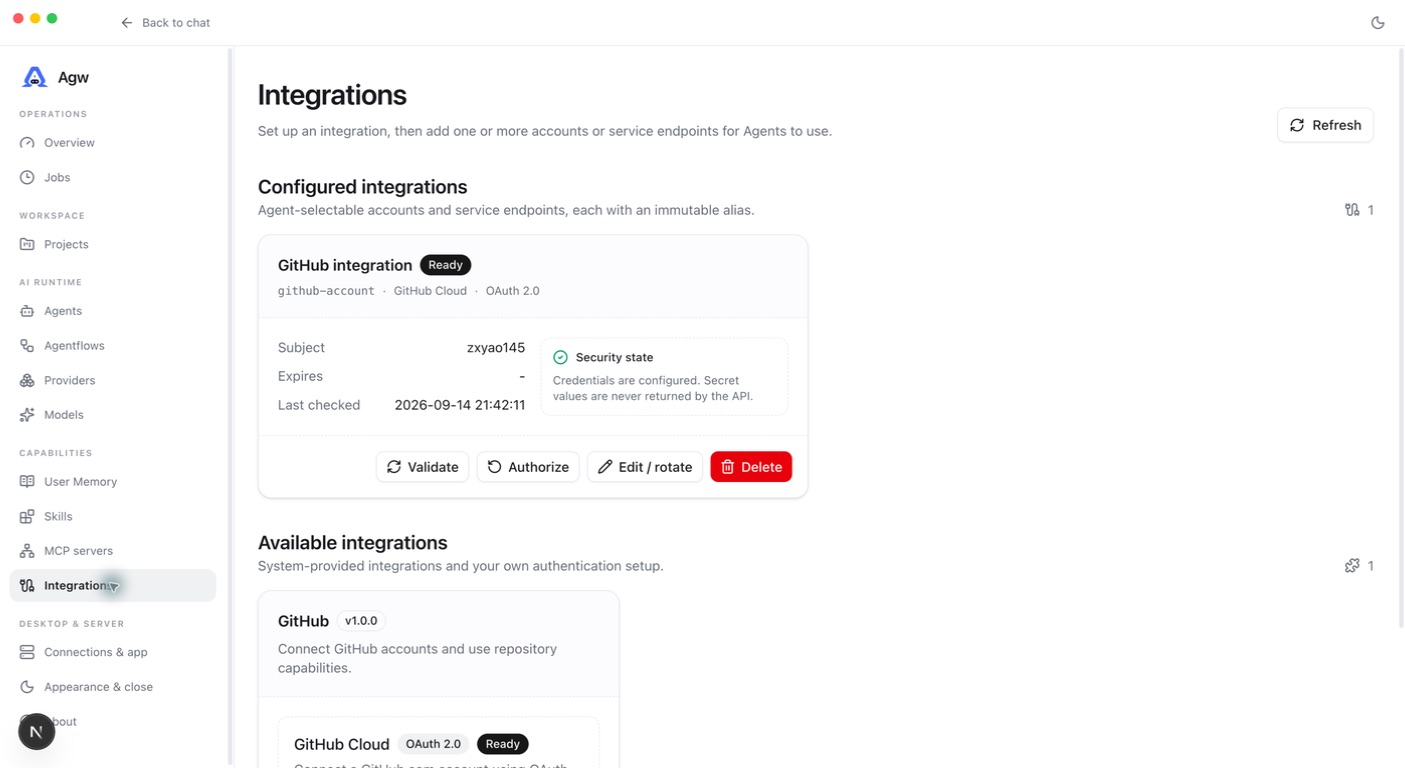
Integrations 是用户选择和配置外部服务的入口,分为两部分:
- Available integrations(可用集成):可供选择和配置的集成目录,例如 GitHub。目录展示 Plugin 定义的能力。
- Configured integrations(已配置的集成):用户配置好的具体账号或服务端点。同一种集成可以配置多个账号,例如个人和工作 GitHub 账号。
Agent 选择具体的已配置集成,只有归属匹配且处于 Ready 状态的账号或端点才能提供能力。已配置集成在代码中对应 Connection 类型。
配置方法见 Integrations。
Agentflow 与 Job
Agentflow 决定步骤如何协作。它可以组合多个 Agent,以及分支、并行、人工审批等节点。例如,让一个 Agent 收集材料,另一个 Agent 整理摘要,再由人确认输出。
Job 决定什么时候运行。它按一次性、间隔或 Cron 触发一个 Agent 或 Agentflow,并记录每次尝试的结果。一个简单的定时问答任务可以直接选择 Agent;需要多个步骤时再选择 Agentflow。
二者可以独立使用:Agentflow 可以在 Chat 中手动运行,Job 也可以只执行一个 Agent。参见Agentflows与Jobs。
把概念串起来
以定期整理项目进展为例:
- 创建 Project,设置项目的工作目录。
- 配置 Model Provider,创建负责整理进展的 Agent。
- 为 Agent 绑定读取资料需要的工具或已配置的集成。
- 在 Chat 中运行一次,确认结果符合要求。
- 如需分工或审批,用 Agentflow 组织步骤;如需定期执行,用 Job 设置时间。
第一次使用时,先完成一次简单对话,再按任务需要增加其他能力。
3 - 安装与配置 Server
最近更新:
AGW 需要一个持续运行的 Server,以及用来操作它的客户端。首次在本机使用可选 Desktop Full;已有 Server 则选 Desktop Client,或直接使用浏览器。安装后再配置模型服务或外部 Agent,即可开始对话。
安装方式
| 方式 | 适合场景 | 主要区别 |
|---|---|---|
| Desktop Full | 在本机使用图形界面 | 同时安装桌面客户端和 Server,Server 作为当前用户的后台服务运行 |
| Desktop Client | 连接已运行的 Server | 只安装桌面客户端,不包含 Server,可连接本机或远程 Server |
| Docker | 容器化部署、自托管 | 在容器中运行 Server,包含 Web 界面,通过挂载保存数据和访问工作目录 |
| Portable Server | 直接在主机上部署服务 | 直接运行 Server 可执行程序,包含 Web 界面,无需 Docker 或桌面客户端 |
| 源码运行 | 开发与调试 | 自行构建和运行后端及所需客户端,可修改代码并调试各模块 |
Desktop
- 打开 GitHub Releases。
- 按平台选择 Full 或 Client。Windows、Ubuntu 当前提供 x64;macOS 提供 x64 和 arm64。
- Full 首次启动时完成 Server 的初始化;Client 连接现有 Server。
Full 和 Client 使用相同的应用标识,只能安装其中一种。Full 安装包含 Desktop Client 以及当前用户级 Server 后台服务;关闭 Desktop 不会自动停止 Server。安装包当前未签名或公证。
Docker 与 Portable Server
Docker 镜像随版本发布到 ghcr.io/zxyao145/agw。Portable Server 不随 Release 提供,需要在仓库根目录自行构建,例如 PUBLISH_MODE=portable APP_VERSION=0.1.0 RIDS=linux-x64 ./publish.sh,再按单机部署文档启动 agw-server serve。
根据部署需求选择以下方式:
- 单机与 Docker 部署:在一个 Server 中运行完整服务,适合本地试用和单机自托管。
- Control/Data Plane 分离部署:将管理与调度、任务执行分开运行,适合需要独立部署或扩展执行节点的场景,包含共享数据库、目录及 Nginx 路由配置说明。
需要团队共享或远程访问时,配置域名、HTTPS 和反向代理。
Docker 镜像不包含 Claude Code、Codex、Pi 等任何外部 Agent;如需使用,请自行在容器中安装并完成相关配置。
源码
参考开发环境,先启动 Standalone Host,再运行 Web。后端默认端口为 30816,Web 开发端口为 3001。
配置 Server
前提:Server 已启动,数据库配置有效,数据目录可写。默认单机模式使用 SQLite 和 InProcess 执行。
首次初始化
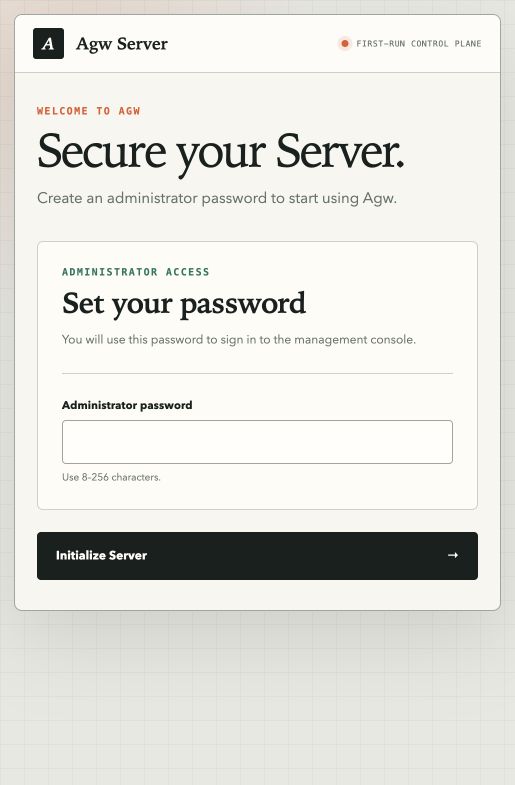
- 打开 Server 的
/setup页面,例如本机的http://localhost:30816/setup。Docker 或 Portable Server 包含 Web;源码模式也可先完成服务端初始化。 - 设置管理员密码。只有在 Server 所在主机上直接用
localhost或回环地址访问时,才不需要 Setup Code。通过域名、反向代理或其他主机访问,以及访问 Docker 容器映射的端口时,还需要填写启动日志中的一次性 Setup Code。 - 提交后等待数据库初始化完成,页面会进入应用,无需再次重启。
初始化成功后,密码和登录设置会保存在数据库中,后续启动无需重复设置。需要备份或迁移时,请一并保存数据库和加密密钥,参见备份与升级。
连接客户端
- 远程 Web 使用管理员密码登录,获得会话 Cookie。Server 配置了身份提供商时,Web 登录页还会显示第三方账号按钮;Desktop 在 Settings → Connections & app 中每个 Server 下方显示 Sign in with … 按钮,通过系统浏览器登录后自动获得 API Key,见配置与认证。
- Desktop、Mobile 和自动化使用 API Key,通过
Authorization: Bearer agw_...请求头发送。API Key 明文只在创建时显示一次。 - Desktop Full 的本地初始化由 Server 页面完成,主进程随后配置自己的 API Key,并使用操作系统凭据存储保护它。
API Key(访问密钥)相当于客户端连接 Server 的钥匙。给 Desktop Client 或 Mobile 配置远程连接时,先登录 Web,在 Settings 的 Server access 页面中,于 API tokens 填写 Token name 并创建一个 API Key,再将 Server 地址和完整的 API Key 填入客户端。Desktop Client 在 Settings → Connections & app 中点击 +(Add remote Server),填写 Name、Server URL 和 API token。手机上的 localhost 指手机本身,不能用它访问电脑上的 Server。
无人值守初始化
可以通过环境变量 Setup__AdminPassword 注入初始密码。分离部署仅在 Control Plane 初始化;Data Plane 不提供 Setup。不要将实际密码写进代码或站点文档。
已经初始化的服务不会被 Setup 参数覆盖。数据库与执行方式应在启动前使用标准配置设置,不能通过 Setup 表单切换。
完成后进入第一次对话。登录失败时先确认请求连接的是预期 Server。
实现与参考
4 - 开始第一次对话
最近更新:
前提:已完成初始化,可以进入管理界面,并有可用模型提供商的凭据。此流程先创建自定义 Agent,不需要外部 CLI。
1. 准备模型连接
打开模型管理页面,配置下面三项。不同客户端的表单布局可能不同,但需要的信息相同。
| 配置 | 要准备什么 | 用途 |
|---|---|---|
| Provider | 服务商要求的协议、API 地址和 API Key | 告诉 AGW 去哪里调用模型、如何认证 |
| Model | 服务商提供的模型 ID、上下文窗口和最大输出长度 | 告诉 AGW 使用哪个模型及其内容长度限制 |
| Model Provider | 将模型与提供商关联 | 作为 Agent 实际选择的模型连接 |
模型 ID 应使用服务商给出的准确值。自动发现时出现的 256,000 / 64,000 只是上下文窗口和最大输出的默认值,需要按实际规格调整。字段说明见模型提供商。
2. 创建一个简单的 Agent
在 Agents 中点击 Create。Agent Type 保持默认的 System(自定义 Agent),Display Name 填写“问答助手”,在 Model Provider 中选择刚配置的连接,并在 Instructions 中填写:
点击 Create 保存,并在 Agents 列表中确认 Enabled 开关已打开;新建的 Agent 默认启用。这次只验证文字对话,工具、Skills 和工作流可以稍后再配置。
3. 发送第一条消息
打开 Chat,确认当前 Server,并选择一个可用 Project:Desktop 在窗口顶部的项目标签页中选择,Web 在左侧栏顶部的下拉框中选择。然后在输入框左上方的选择器中选择“问答助手”,发送:
应能看到回复逐步出现,随后本次执行结束。再发送“把刚才的解释说得更简单一些”,检查 Agent 能否接着上一条消息回答。这可以同时验证模型连接和连续对话。
下一步
先验证纯文本对话,再按任务添加工具与 Skills。文件任务需要配置 Project 的工作目录;已有 Codex 或 Claude Code 环境可以使用外部 Agent。
没有收到回复
检查所选 Model Provider 是否可用、模型 ID 是否正确、凭据与地址是否匹配,并查看 Server 日志。会话列表中的图标显示会话状态:Running 表示仍在运行,Last turn failed 表示上一轮失败,Last turn interrupted 表示上一轮被中断。对话也可能在等待审批或用户输入;这种状态需要在 Chat 中处理。不要在未验证模型前同时加入大量工具或复杂流程。