文件浏览与 Git 变更审查
最近更新:
在对话旁边检查 Agent 的修改
Agent 修改代码后,需要确认它改了哪些文件、每处改动是否符合预期。在 Chat 工作区切换到 Files,可以浏览 Project 工作目录中的文件、查看 Git 变更,并把需要调整的地方写成行评论交给 Agent,整个过程无需另开编辑器或终端。
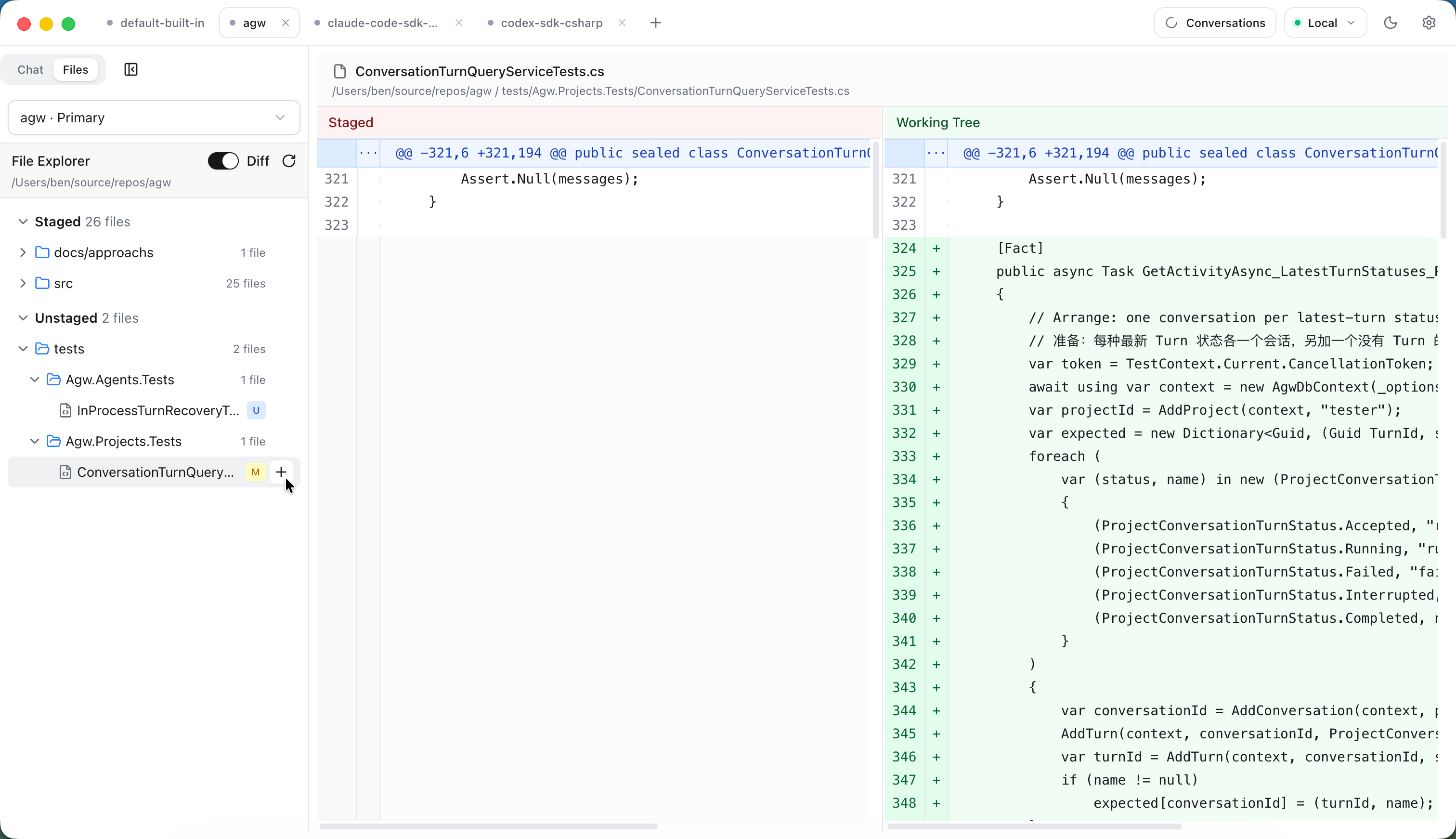
查看变更
打开文件树顶部的 Diff 开关后,文件树只显示有 Git 变更的文件,并分为 Staged 和 Unstaged 两组。一个文件同时包含已暂存和未暂存的改动时,会在两组中各出现一次。文件名旁的字母表示变更类型:A 新增、M 修改、D 删除、U 未跟踪。
选中文件后,右侧左右对照显示改动前后的内容。Staged 分组对比 HEAD → Staged,Unstaged 分组对比 Staged → Working Tree。关闭 Diff 开关后,文件树显示完整目录,右侧显示文件的当前内容。
| 操作 | 入口 | 效果 |
|---|---|---|
| Stage / Unstage | Diff 模式下,鼠标移到文件或目录上,点击 + 或 - | 暂存或取消暂存该文件、该目录下的全部变更 |
| Reset to HEAD | 文件的右键菜单 | 把该文件的暂存区和工作区内容都恢复为 HEAD 版本 |
| Delete | 文件或目录的右键菜单,确认后执行 | 删除文件,或递归删除整个目录 |
Reset to HEAD 和 Delete 直接修改磁盘上的文件,界面中无法撤销,执行前应确认没有需要保留的改动。
用行评论交给 Agent 修改
在文件内容或 diff 中,把鼠标移到某一行,点击行号右侧出现的 + 按钮即可写评论,按 Ctrl/Shift+Enter 提交,按 Esc 取消。已有评论的行不再显示这个按钮;双击评论可以修改,点击评论旁的删除按钮可以删除。Diff 视图的左右两侧可以分别评论改动前和改动后的内容。
写好的评论会暂时保存,Chat 输入框上方显示待发送的评论数量,例如 “2 code comments”。切回 Chat 写下总体要求并发送后,每条评论的文件路径、行号、评论所在一侧(改动前或改动后)和所在分组会随这条消息一起交给 Agent。Server 接受这次执行后,已发送的评论会从待发送列表中移除;点击数量旁的 × 可以放弃全部待发送评论。
例如,Agent 完成一次重构后,打开 Diff 查看 Unstaged 分组:在新增的重试逻辑处评论“重试次数改为读取配置项”,在另一处评论“这个分支缺少错误日志”,然后在 Chat 中发送“请按评论修改,完成后说明每处改动”。审查通过的文件可以先 Stage,Agent 下一次修改这些文件时,新改动会出现在 Unstaged 分组中,便于区分已审查和待审查的内容。
开始使用
- 选择一个工作目录位于 Git 仓库中的 Project。不在 Git 仓库中的目录也能浏览文件,但没有变更视图和 Git 操作。
- 在 Chat 工作区点击 Files。Project 配置了附加目录时,用文件树顶部的下拉框选择要浏览的目录。
- 打开 Diff 开关,在 Staged 或 Unstaged 分组中选择文件,检查改动。
- 为需要调整的行添加评论,切回 Chat 发送消息,再回到 Files 检查 Agent 的新改动。
适用范围
- 文件树、diff 和 Git 操作只作用于当前选择的目录。切换浏览目录不会改变 Agent 的默认工作目录,Agent 仍从主工作目录开始工作。
- Files 页面不创建提交,也不切换分支;需要这些操作时,可以交给 Agent,或在终端中完成。
- 待发送的评论只保存在当前页面中,切换 Project 或刷新页面后会清空。
- Mobile 可以浏览文件、查看 diff,并重置或删除文件;Stage、Unstage 以及把行评论发送给 Agent 在 Web 和 Desktop 中使用。
配置 Project 的工作目录;查看 Chat 使用指南。