创建自定义 Agent
最近更新:
Agent 是一份可重复使用的助手配置:模型决定它如何理解问题,指令说明它要做什么,工具决定它能执行哪些操作。例如,可以分别创建“代码解释助手”和“文档审查助手”,在 Chat 中按任务选择。
开始前,先按模型提供商指南准备可用的 Model Provider。本页介绍由 AGW 运行的自定义 Agent;Claude Code、Codex 和 Pi 请参阅外部 Agent。
创建步骤
- 打开 Agents,点击 Create。Agent Type 保持
System(自定义 Agent),在 Display Name 中填写能表达职责的名称。 - 选择 Model Provider,在 Instructions 中写明任务、输入以及预期输出。填写 Display Name 并选择 Model Provider 之前,Create 按钮不可用。
- 按需在 Tools、Skills、MCP Tool Server、Integrations 和 Environment Variables 标签中配置能力;文件相关能力需要正确的 Project 工作目录。
- 保存并确认 Agent 已启用,在 Chat 选择它运行一个小任务。
例如,先创建只回答问题的“代码解释助手”,确认模型可用后再加入只读文件能力。提示词不能授予超出实际运行权限的工具访问。
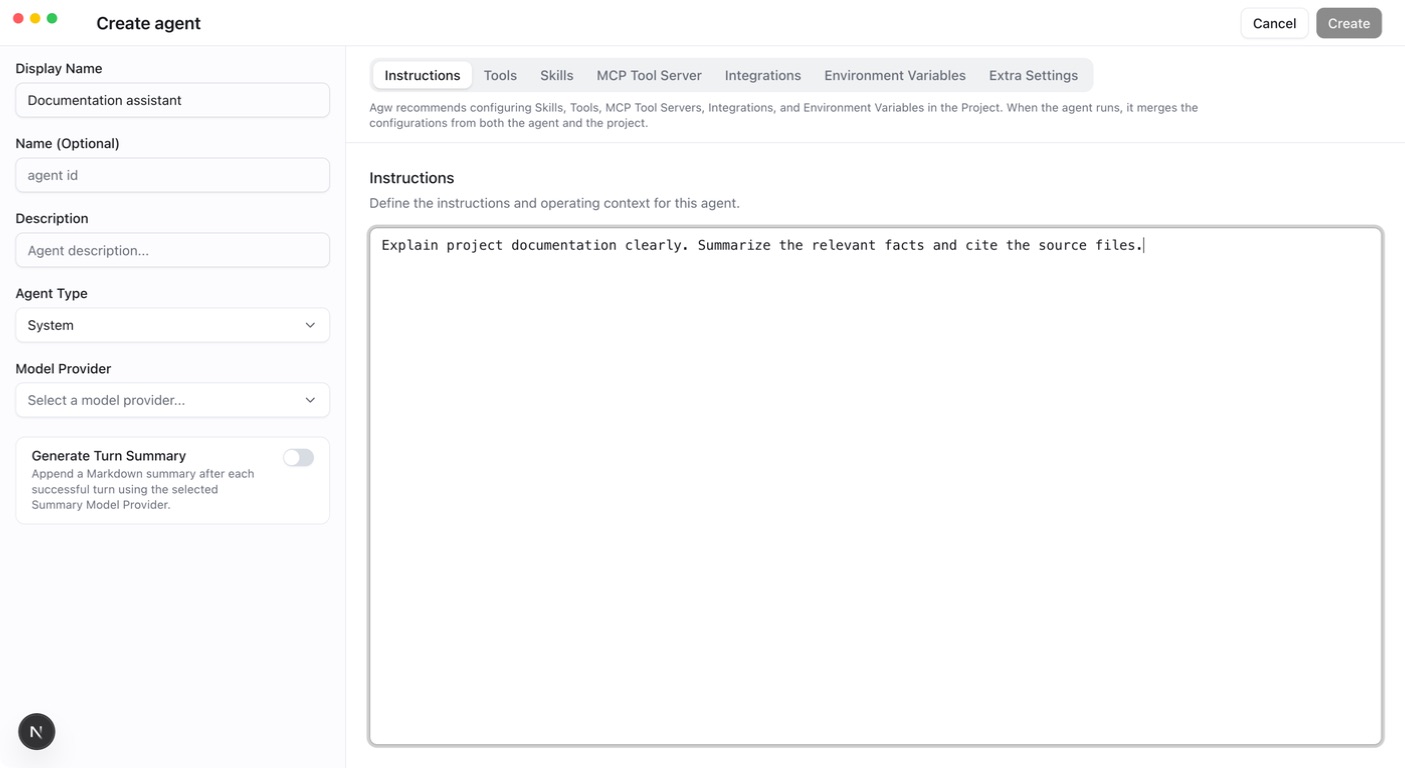
写清 Agent 的职责
指令最好包含任务范围和输出要求。例如,文档审查助手可以使用:
先粘贴一小段文字验证输出。需要它直接读取项目文档时,再添加文件读取工具,并在对应 Project 中运行。能力是否可用取决于实际工具配置和权限,写在指令里的要求本身不会授予访问权。
让回复按 JSON 结构返回
需要由程序读取结果时,在创建或编辑对话框的 Response Schema 中粘贴一个 JSON Schema 对象:
保存要求内容是合法 JSON,且根节点为对象;留空表示关闭结构化响应。Anthropic 模型还要求写明 type 为 object、properties 为对象、required 为数组。Schema 会作为响应格式交给模型。自定义 Agent 同时开启“Generate Turn Summary”时,AGW 要求最后一条完整回复中恰好有一个 JSON 对象或数组,否则该回合报错结束;这份 JSON 直接作为本轮 Result,不再调用 Summary Model Provider。
外部 Agent 中,Claude Code 和 Codex 支持该配置;Pi 的 Response Schema 标签显示为不可用,Server 也会拒绝为 Pi 保存 Schema。完整说明见 JSON Schema 结构化响应。
每轮总结
自定义 Agent 可以打开 Generate Turn Summary:每个成功的回合结束后,AGW 用 Summary Model Provider 追加一段 Markdown 总结,作为本轮的 Result。未选择 Summary Model Provider 时使用 Agent 自己的 Model Provider。总结的输入只包含本轮用户文字和 Agent 的回复文字,不加载历史、工具或 Skills。External Agent 不提供这个开关。
开启后,这个 Agent 的回合会产生 Result,Conversation Settings 中的 Only Stream Turn Result 也会对它生效。
修改与复用
Agent 定义修改在下一回合生效,同时保留现有会话身份。活跃回合使用开始时的配置快照,不会在执行中途切换权限或目录。
Agents 列表中的 Copy agent 可以复制任何 Agent。复制 External Agent 时保留 Engine 类型、Model Provider、环境变量、Extra Settings 和 Response Schema,Instructions、Tools、Skills、MCP Tool Server 与 Integrations 不会复制。复制后应检查模型、能力与项目环境再运行。
验证
用一条与职责相符的问题验证输出,并检查工具活动是否只包含预期能力。若没有工具,检查绑定、工具目录以及 Connection 的 Ready 状态;不要用提高权限代替修复缺失配置。