Chat 与执行记录
最近更新:
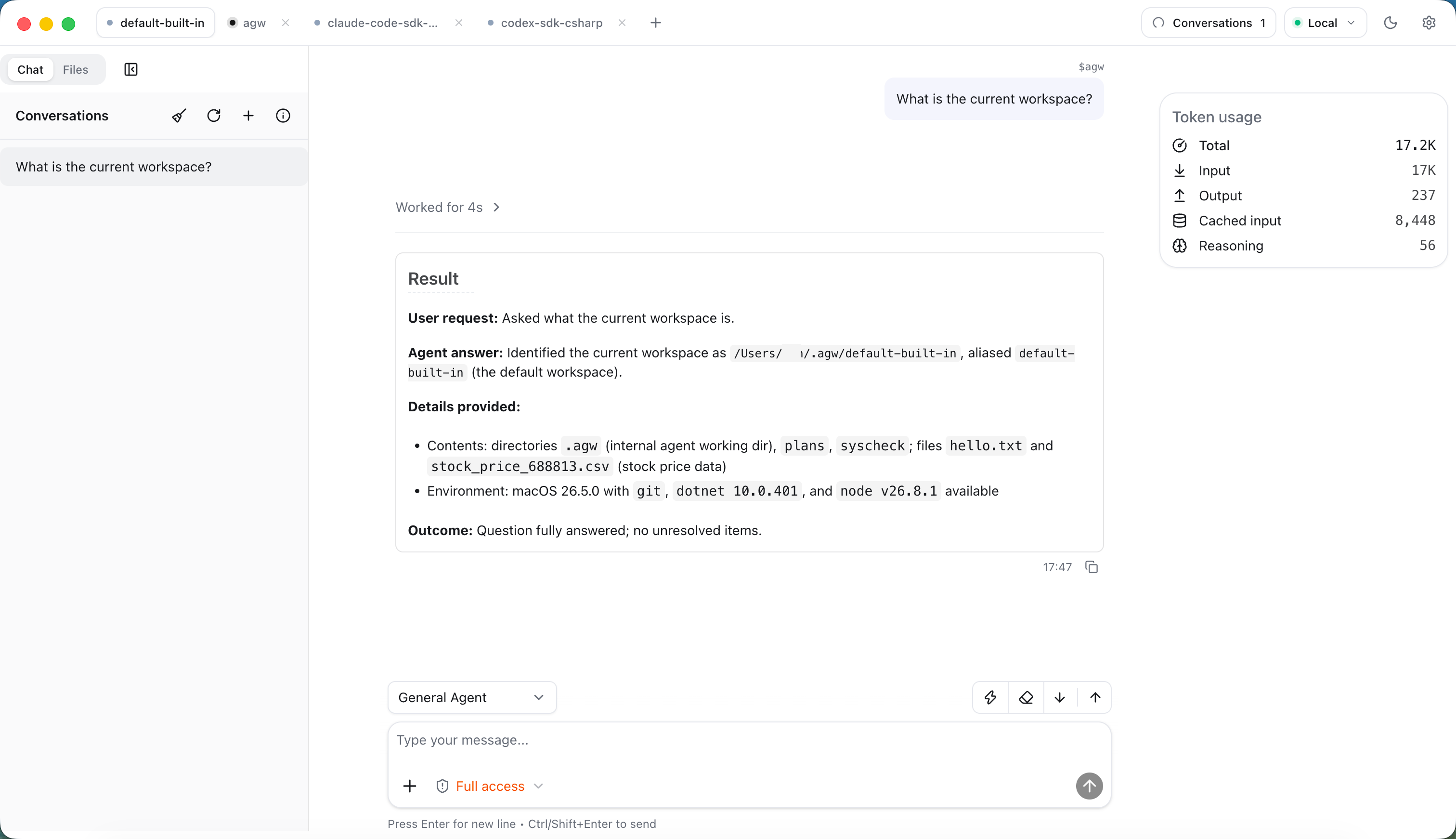
Chat 是向 Agent 或 Agentflow 提交任务、查看结果的地方。同一会话可以连续讨论一个问题,并保留回复和工具活动;不同主题可以新建会话,方便以后查找。
开始前,确认已连接预期的 Server,并有一个可运行的 Agent 或 Agentflow。第一次使用可先完成简单对话。
一次交互
- 打开 Chat,选择 Project:Desktop 在窗口顶部的项目标签页中选择,Web 在左侧栏顶部的下拉框中选择。然后在输入框左上方的选择器中选择执行目标。
- 输入任务,按需附加图片,按 Ctrl/Shift+Enter 或点击发送按钮发送;单独按 Enter 换行。
- 查看流式回复与工具活动;如果出现审批或用户输入请求,在当前会话中处理。
- 回看会话记录,确认结果与执行状态。
Web、Desktop、Mobile 支持文本和 JPEG、PNG、GIF、WebP 图片。Web 和 Desktop 通过粘贴添加图片,Mobile 从相册选择。每条消息最多 5 张,单张最多 5 MB,总计最多 10 MB。模型是否理解图片还取决于所选模型能力。
输入框中的辅助功能
| 操作 | 作用 |
|---|---|
在行首或空格后输入 / | 显示命令建议:自定义 Agent 列出可用的 Skills 和 Tools,Claude Code 列出它的斜杠命令 |
输入 @ | 搜索当前 Project 中的文件,最多显示 8 条 |
| 上下方向键与 Enter | 在建议列表中切换并选中 |
| + 按钮 | 开启 Plan mode(配置了 Mode ToolBlock 的自定义 Agent),或插入 Skills 和 Tools |
| 闪电按钮 | 打开 Quick Text Insert,插入在 Quick prompts 页面维护的常用文字 |
| 权限下拉框 | 选择工具权限模式,修改在下一回合生效 |
| Go to latest message / Go to first message | 跳转到最新消息,或加载完整历史并跳转到第一条消息 |
Quick prompts 页面分为 My prompts(当前用户自己的条目)和 System prompts(所有用户可见,只有管理员可以编辑)。Web 在导航中打开这个页面,Desktop 在 Settings 中打开。
怎样判断任务进行到哪一步
| 看到的情况 | 接下来做什么 |
|---|---|
| 回复或工具活动持续增加 | 等待执行完成,留意是否有错误 |
| 出现工具审批 | 查看操作名称、参数和路径,再决定是否同意 |
| 出现补充信息请求 | 在当前会话回答问题,让任务继续 |
| 执行结束 | 核对回复;涉及文件时检查实际文件或差异 |
| 报错或断线 | 先检查执行状态,再决定是否重试,避免重复操作 |
会话列表中的图标显示每个会话的状态:Running 表示仍在运行,Last turn failed 表示上一轮失败,Last turn interrupted 表示上一轮被中断。
回合结束并产生 Result 后,这一回合的工具活动和中间消息会收起为一行 “Worked for …”,点击可以展开查看。模型的推理内容默认收起,点击 Expand reasoning 展开。鼠标移到用户消息或 Result 上时,会显示发送时间和 Copy message 按钮。
“执行成功”表示处理过程成功结束,结果是否满足要求仍需检查。例如,要求修改文档时,应查看实际改动,而不只看 Agent 的完成说明。
会话列表与会话设置
会话列表顶部可以刷新列表、删除全部历史(Delete All History),并通过 Info 按钮打开 Conversation Settings;每个会话可以重命名或删除。
Conversation Settings 显示当前会话的 ID、消息数、创建时间和更新时间,还提供两项设置:
- Only Stream Turn Result:只推送每一回合的 Result,并自动拒绝需要人工处理的提问和工具审批;会话历史仍完整保存。它只对 External Agent 和开启 Generate Turn Summary 的自定义 Agent 生效,从下一回合开始生效。
- Environment Variables:随执行发送的环境变量。
这些设置按 Project 保存在当前客户端中,换一台设备或浏览器需要重新设置。
状态与连接
关闭页面或断开连接通常不会取消执行。InProcess 模式下,如果断线时本轮正在等待审批、用户输入或 HumanGate,Server 会中断本轮;Distributed 模式下断线不会中断执行。需要停止任务时使用界面提供的中断操作。
连接中断时,界面显示 “Reconnecting to Server…” 并自动重试,也可以点击 Retry now 立即重试。重新连接后客户端恢复执行状态;检查任务是否仍在运行、等待输入或已经结束。
Desktop 的每个 Server、Project、Conversation 组合有独立执行连接。切换 Project 页签会改变当前显示的会话,不会自动停止后台任务;项目标签页上的状态点显示后台任务状态,关闭仍有任务运行的标签页前会先确认。
历史
会话与工具活动由服务端持久化,历史采用批量写入。Host 模板将刷新间隔设为 10 秒,省略配置时的代码回退为 5 秒;不要把尚未刷新的实时输出当成已完成持久化。
打开会话时先显示最近的消息,向上滚动时每次加载 50 条较早的消息。Desktop 还提供用户输入导航,列出会话中的每一条用户输入,包括尚未加载的早期输入;点击后跳转到该输入,并按需加载更早的历史。
回合被中断或失败时,未完成的消息和带致命错误的消息仍显示在会话中,但不会进入后续回合的模型上下文,也不会交给切换后的 Agent。
如界面与预期不符,先确认 Server 和会话选择,检查等待输入状态,再看服务日志。工作目录与权限调整会在下一回合生效。